DRL zamknęło swoje serwery w 2025 roku. Społeczność nie dała za wygraną! Oto jak gramy dalej. 🚁🔥
DRL Simulator community server Linux Steam Deck Proton BepInEx
DRL zamknęło swoje serwery w 2025 roku. Społeczność nie dała za wygraną! Oto jak gramy dalej. 🚁🔥
Był rok 2025. Drone Racing League (DRL) – oficjalne mistrzostwa świata wyścigów dronów – podjęły decyzję, która wstrząsnęła całą społecznością. Oficjalne serwery DRL Simulator zostały wyłączone. 🛑
Dla wielu oznaczało to koniec ery. Gra, która przez lata łączyła pilotów dronów z całego świata, nagle straciła swój kręgosłup – możliwość gry online, ścigania się z innymi, rywalizacji na rankingach. Ale wiecie co? Społeczność nie powiedziała jeszcze ostatniego słowa. 💪
Społeczność kontratakuje 🛠️
Gdy oficjalne serwery padły, Mr-milky-way – jeden zapalony programista – wziął sprawy w swoje ręce i stworzył Drone Racing League Community Server. To otwartoźródłowy serwer społecznościowy, który przywraca grze życie. I to nie byle jakie życie! Dzięki niemu możesz znowu latać, ścigać się, a nawet organizować własne turnieje.
Co więcej – cały projekt jest w pełni darmowy i open source. Kod znajdziecie na GitHubie:
👉 https://github.com/Mr-milky-way/Drone-Racing-League-Community-Server
A całość opiera się na BepInEx – frameworku do modowania gier na Unity, rozwijanym przez społeczność pod adresem:
👉 https://github.com/BepInEx/BepInEx/releases
Jak to działa? 🧠
Mechanizm jest prosty, ale genialny. Gra DRL Simulator łączy się z API pod adresem api.drl-game.com. Community Server podmienia ten adres na własny, dzięki czemu gra myśli, że łączy się z oryginalnymi serwerami, a tak naprawdę trafia do społecznościowej infrastruktury.
Do tego potrzebne są dwa elementy:
- BepInEx – framework do modowania gier na Unity
- DRL_DLL_Hooks.dll – plugin, który przechwytuje połączenia sieciowe gry i przekierowuje je na community server
Instalacja na Steam Decku (Linux) krok po kroku 🐧🎮
Poniżej przeprowadzę Cię przez cały proces. Zrzuty ekranu pochodzą z instalacji na Steam Decku z systemem SteamOS (Linux).
Krok 1: Zainstaluj ProtonUp-Qt 🛠️
Najpierw potrzebujemy narzędzia do zarządzania wersjami Protona. Zainstalujemy ProtonUp-Qt z Flathuba.
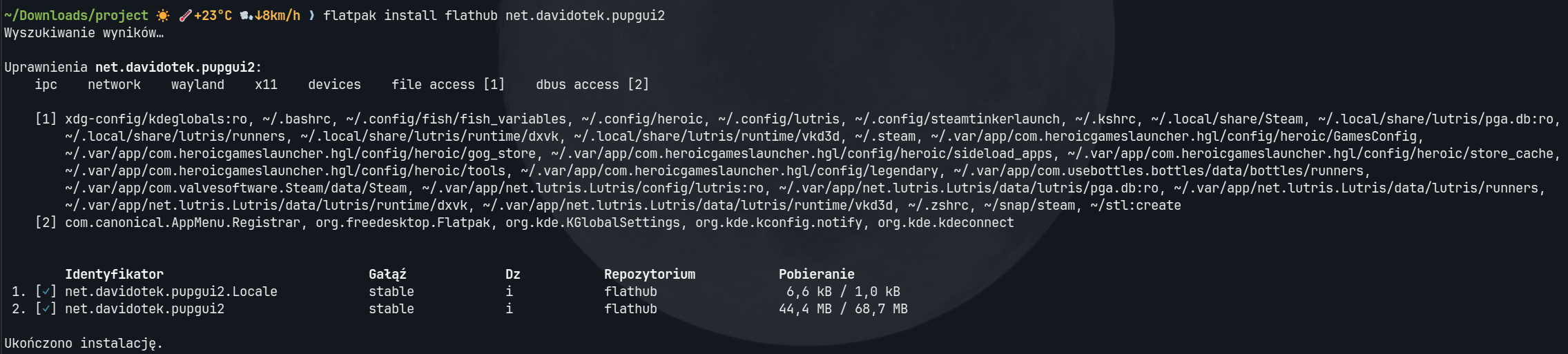
ProtonUp-Qt pozwoli Ci łatwo instalować różne wersje Protona – to kluczowe, bo DRL Simulator potrzebuje odpowiedniej wersji, by współpracować z naszym modem.
Krok 2: Uruchom ProtonUp-Qt 🚀
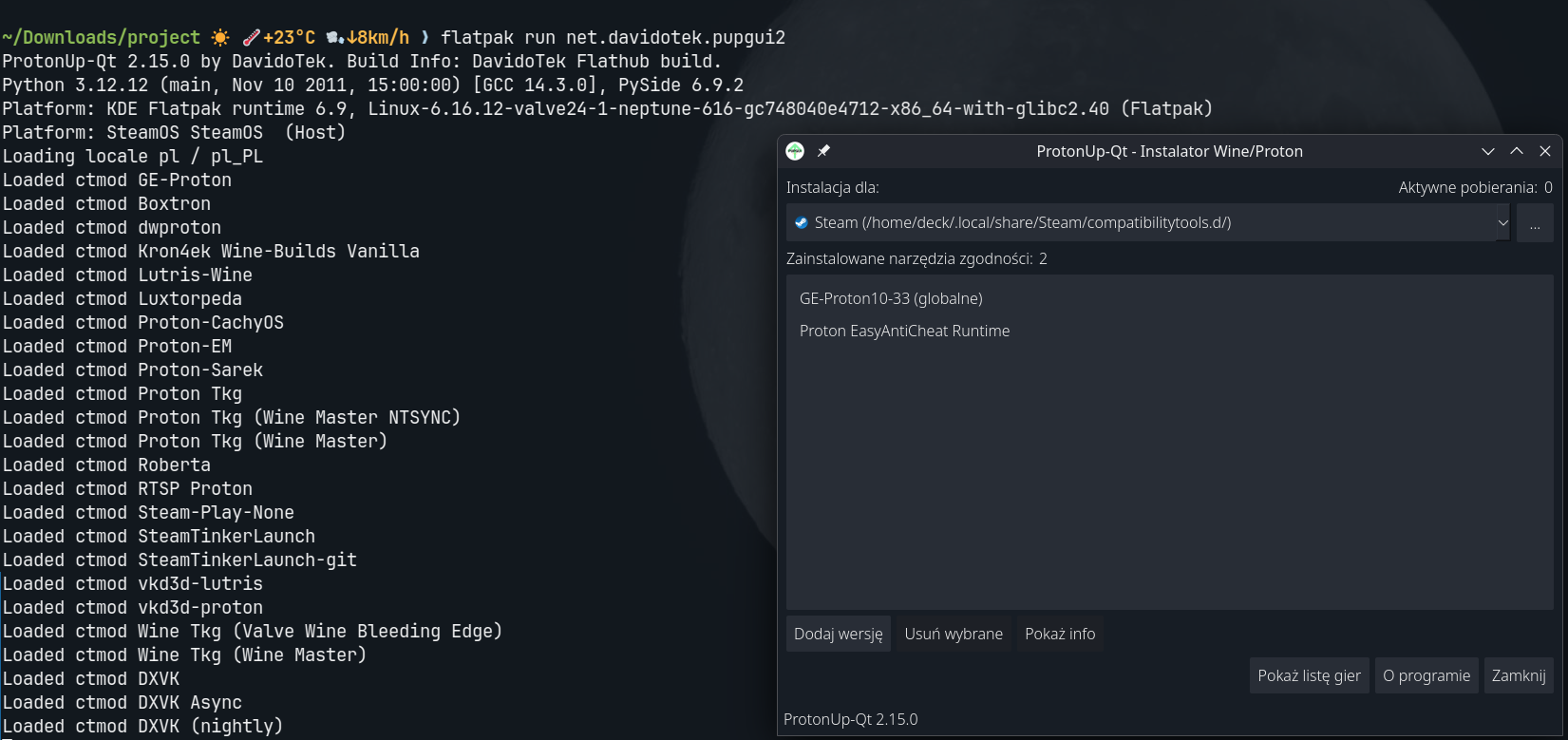
Po uruchomieniu zobaczysz okno, w którym możesz zarządzać wersjami Protona.
Krok 3: Zainstaluj odpowiednią wersję Protona 🎯
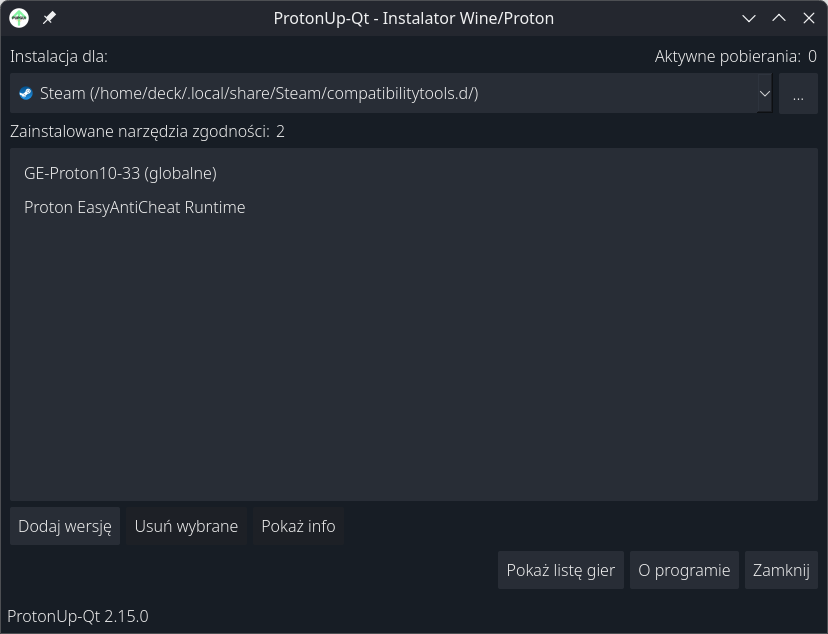
W ProtonUp-Qt kliknij przycisk "Add version" i wybierz najnowszą wersję Proton Experimental lub Proton GE. Dlaczego to ważne? Ponieważ nasz mod wymaga biblioteki winhttp.dll, a starsze wersje Protona mogą mieć z tym problemy.
Krok 4: Zainstaluj ProtonTricks 🧰

ProtonTricks to kolejne niezbędne narzędzie – pozwoli nam skonfigurować prefiks Wine dla DRL Simulatora.
Krok 5: Uruchom ProtonTricks i wybierz grę 🎮
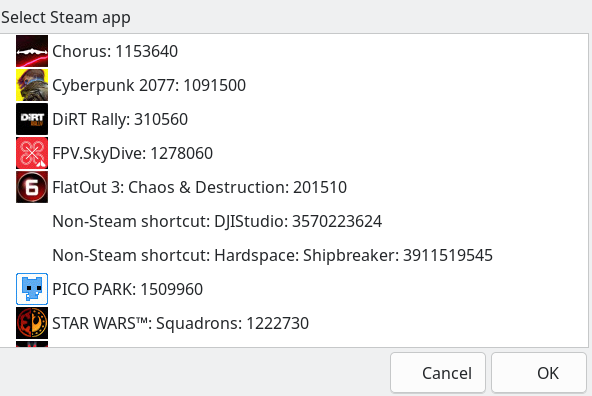
Uruchom ProtonTricks:
Zobaczysz listę gier Steam. Znajdź na niej DRL Simulator i zaznacz go.
Krok 6: Wybierz domyślny prefiks Wine ✅
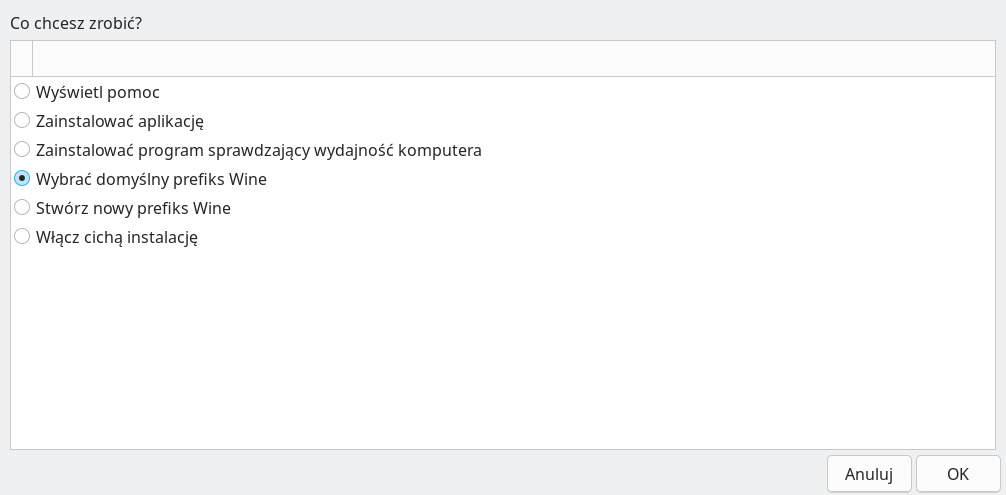
ProtonTricks zapyta Cię o prefiks Wine. Wybierz "Default wineprefix" – to standardowa lokalizacja, której Proton używa dla gier Steam.
Krok 7: Uruchom winecfg ⚙️
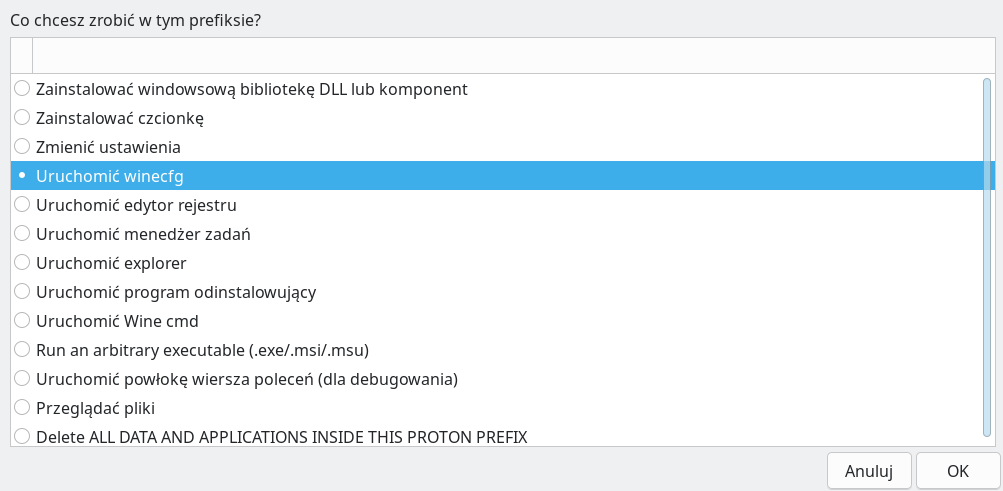
W oknie ProtonTricks kliknij przycisk "Run winecfg". To otworzy narzędzie konfiguracyjne Wine, które pozwoli nam dodać brakującą bibliotekę.
Krok 8: Dodaj bibliotekę winhttp 🏗️
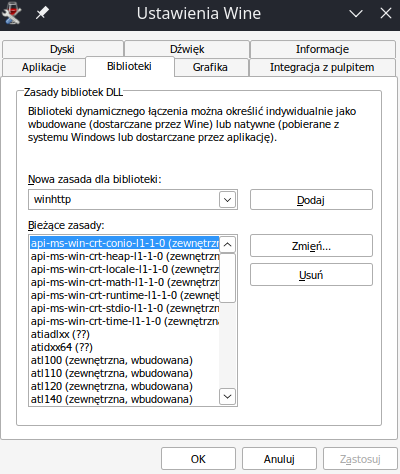
W oknie winecfg:
- Przejdź do zakładki "Libraries"
- W polu "New override for library" wpisz
winhttp - Kliknij "Add"
To kluczowy krok! Dzięki temu Proton będzie używał natywnej biblioteki winhttp.dll zamiast własnej implementacji, co jest niezbędne do działania BepInEx.
Krok 9: Wgraj pliki modyfikacji 📂
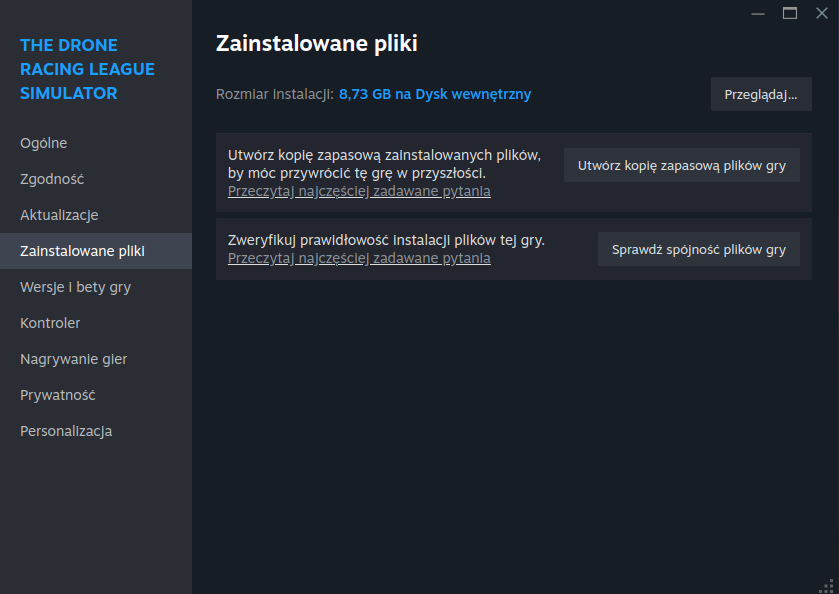
Teraz czas na właściwy mod. W Steam:
- Kliknij prawym przyciskiem na DRL Simulator
- Wybierz "Zarządzaj" → "Przeglądaj pliki lokalne"
- Otworzy się Dolphin (menedżer plików) w katalogu gry:
/home/deck/.local/share/Steam/steamapps/common/DRL Simulator/
Teraz musisz pobrać i rozpakować pliki modyfikacji:
BepInEx_win_x64_5.4.23.5.zip ze strony
👉 https://github.com/BepInEx/BepInEx/releases
Wypakuj zawartość do katalogu z grą, uruchom grę, stworzą się nowe pliki.
PAMIĘTAJ wyłącz Steam i włącz z powrotem teraz patchuj
Po rozpakowaniu w katalogu gry powinieneś mieć:
| Plik | Lokalizacja | Opis |
|---|---|---|
apiurl.txt | katalog główny gry | Zawiera adres API (https://api.drl-game.com) |
DRL_DLL_Hooks.dll | BepInEx/plugins/ | Plugin przekierowujący ruch na community server |
Krok 10: Gotowe! Uruchom grę 🏁
Po wykonaniu wszystkich kroków możesz uruchomić DRL Simulator przez Steam. BepInEx załaduje się automatycznie, a plugin DRL_DLL_Hooks przechwyci połączenia i skieruje je na społecznościowy serwer.
Uwaga: Gra działa doskonale na Proton 11.0 (Beta) – nie trzeba niczego zmieniać ani konfigurować, wystarczy wybrać tę wersję we właściwościach gry w Steam (właściwości gry → Zgodność → "Użyj konkretnego narzędzia Steam Play").
Podsumowanie 📝
Oto co udało nam się osiągnąć:
- ✅ Zainstalowaliśmy ProtonUp-Qt – do zarządzania wersjami Protona
- ✅ Zainstalowaliśmy odpowiednią wersję Protona – z obsługą winhttp
- ✅ Skonfigurowaliśmy ProtonTricks – do zarządzania prefiksem Wine
- ✅ Dodaliśmy winhttp jako bibliotekę natywną – dla poprawnego działania BepInEx
- ✅ Pobraliśmy i rozpakowaliśmy DRLPatchBase – z pluginem i konfiguracją
- ✅ Wrzuciliśmy DRL_DLL_Hooks.dll – do folderu BepInEx/plugins/
Dzięki temu DRL Simulator znowu żyje! Możesz ścigać się z innymi, bić rekordy i cieszyć się grą tak, jakby oficjalne serwery nigdy nie zgasły. 🔥
Społeczność DRL udowodniła, że nawet gdy wielkie korporacje odwracają się od graczy, to pasja i zaangażowanie potrafią zdziałać cuda. To nie jest koniec – to nowy początek. 🚁✨