Samba na Debianie - Zbuduj Własny Serwer Plików w Mgnieniu Oka! 🧙♂️
samba debian serwer plików udostępnianie linux
Samba na Debianie: Zbuduj Własny Serwer Plików w Mgnieniu Oka! 🧙♂️
Czy masz dość żonglowania plikami między komputerami? Pendrive wiecznie ginie, a wysyłanie plików do samego siebie e-mailem to droga donikąd. Czas na profesjonalne, domowe rozwiązanie! Pokażę Ci, jak w kilku prostych krokach zamienić Twój komputer z Debianem w prawdziwy serwer plików przy użyciu Samby.
Samba to potężne narzędzie, które pozwala na udostępnianie plików i drukarek w sieci lokalnej, tworząc most między systemami Linux, Windows i macOS. Koniec z problemami kompatybilności!
Krok 1: Instalacja Samby
Zaczynamy od aktualizacji listy pakietów, uaktualnienia systemu i instalacji Samby. Wszystko za pomocą kilku komend.
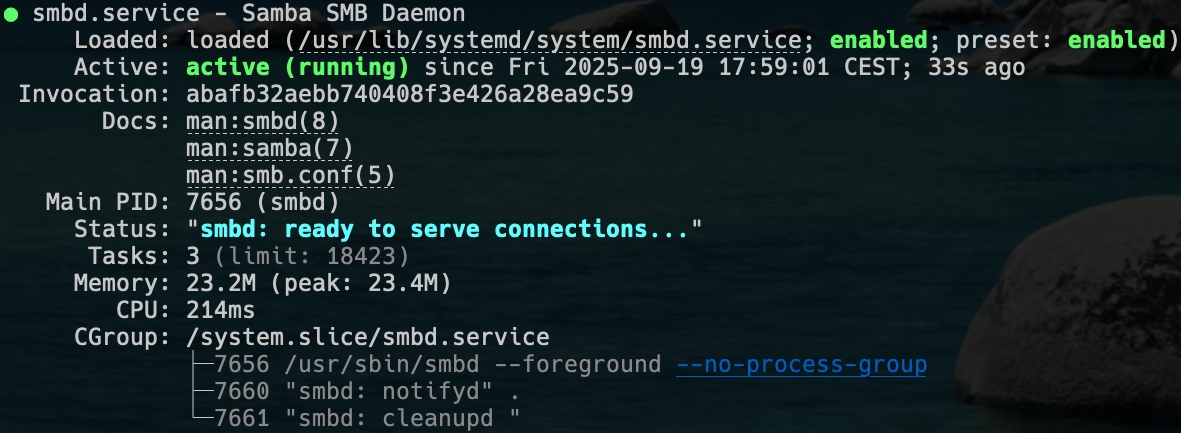
Po zakończeniu instalacji, serwer Samba będzie już działał w tle. Możemy to sprawdzić poleceniem:
Jeśli widzisz status active (running), tak jak na poniższym zrzucie, wszystko poszło zgodnie z planem!
Krok 2: Tworzenie Czystej i Stabilnej Konfiguracji
Domyślny plik konfiguracyjny Samby zawiera wiele opcji, które mogą powodować konflikty, zwłaszcza przy dostępie dla gości i z komputerów Mac (np. pojawianie się "dziwnego" udziału nobody). Dlatego najlepszym podejściem jest stworzenie własnej, minimalistycznej i w pełni kontrolowanej konfiguracji.
Stwórz kopię zapasową oryginalnego pliku:
bashWyczyść i zastąp konfigurację: Otwórz plik w edytorze:
bashUsuń całą jego zawartość (
Ctrl+Kw nano) i wklej poniższy, sprawdzony szablon. Zawiera on tylko niezbędne minimum do stabilnego działania i sekcję dla naszego publicznego udziału.ini
Po wklejeniu nowej zawartości zapisz plik (Ctrl+O, Enter) i wyjdź (Ctrl+X).
Krok 3: Tworzenie Folderu Udziału
Teraz stworzymy folder na serwerze, który wskazaliśmy w naszej konfiguracji w path.
Ważna uwaga: Zdecydowanie unikaj tworzenia folderów do udostępniania w swoim katalogu domowym (np.
/home/twoja_nazwa). Systemy Linux mają bardzo restrykcyjne uprawnienia dla katalogów domowych, co często prowadzi do problemów z dostępem dla usług takich jak Samba i może powodować błędy lub niestabilne działanie, co zaobserwowaliśmy podczas testów.
Użyjemy standardowej, zalecanej lokalizacji /srv/samba.
Krok 4: Restart serwera i weryfikacja
Aby wszystkie nasze zmiany zostały załadowane, musimy zrestartować obie kluczowe usługi Samby.
I to wszystko! Twój serwer plików jest gotowy.
Jak uzyskać dostęp do udostępnionego folderu?
- W systemie Windows: Otwórz Eksplorator Plików i w pasku adresu wpisz
\NAZWA_TWOJEGO_KOMPUTERA_LUB_IP, a następnie naciśnij Enter. - W systemie macOS: Otwórz Findera, z menu wybierz
Idź>Połącz z serwerem...i wpiszsmb://NAZWA_TWOJEGO_KOMPUTERA_LUB_IP. - W systemie Linux: W menedżerze plików poszukaj opcji "Połącz z serwerem" lub "Sieć".
Adres IP swojego komputera z Debianem możesz sprawdzić komendą ip a.